Amazon Lightsailで構築したWordPressに、独自ドメインでアクセスできるようにする方法を解説します。
Amazon LightsailでWordPressを構築する方法は、以下の記事で画像付きで初心者向けに解説しています。
本記事では、以下で作成した環境で続きの作業を実施していきます。
この記事では、コストを抑えるためにお名前.comで取得したドメインを使用します。
◆この記事で分かること
・独自ドメインの取得
・Lightsailへのドメイン設定
・WordPressへのドメインを使用したアクセス
本記事は筆者の検証環境をもとに作成しています。内容の正確性や完全性を保証するものではないため、設定は自己責任で実施してください。
ドメインを取得する(お名前.com)
どこでドメインを買うか
Amazon Lightsailで構築したWordPressを独自のドメインでアクセスする方法にはいくつかの方法が存在します。
独自ドメインは主に以下の方法で取得できます。
- AWS(Route 53)で取得
- 外部サービス(お名前.comなど)で取得
このうち、今回はコストを抑えて使用するためにお名前.com を利用します。
今回取得しようと思っているドメインでは、AWSで15 USDかかり、お名前.comで購入すると初年度無料で次回以降も約1700円となります。現在の為替を考慮すると、AWSで購入するよりお名前.comで購入したほうが安くなりました。(AWSで購入するメリットもありますが、安さが一番としてお名前.comで購入しました)
お名前.comの特徴
- 初年度:0円キャンペーンあり
- Whois情報公開代行:初期状態で有効
購入するのは、通常の「新規ドメイン取得」でOKです。
個人で使用する場合は、セキュリティ的にもWhois情報公開代行が設定されていることを確認してください。
LightsailでDNSゾーンを作成する
続いて、Lightsailでお名前.comで購入したドメインを登録していきます。
手順
- Amazon Lightsailを開きます。
- 左ペインから「ドメインとDNS」をクリックします。
- 「DNSゾーンの作成」を選択します。
設定内容
DNSゾーンの作成画面では、下記2点の設定を行います。
- 「別のレジストラからドメインを使用」にチェック
- ドメイン名:取得したドメイン
設定後、「DNSゾーンの作成」をクリックします。
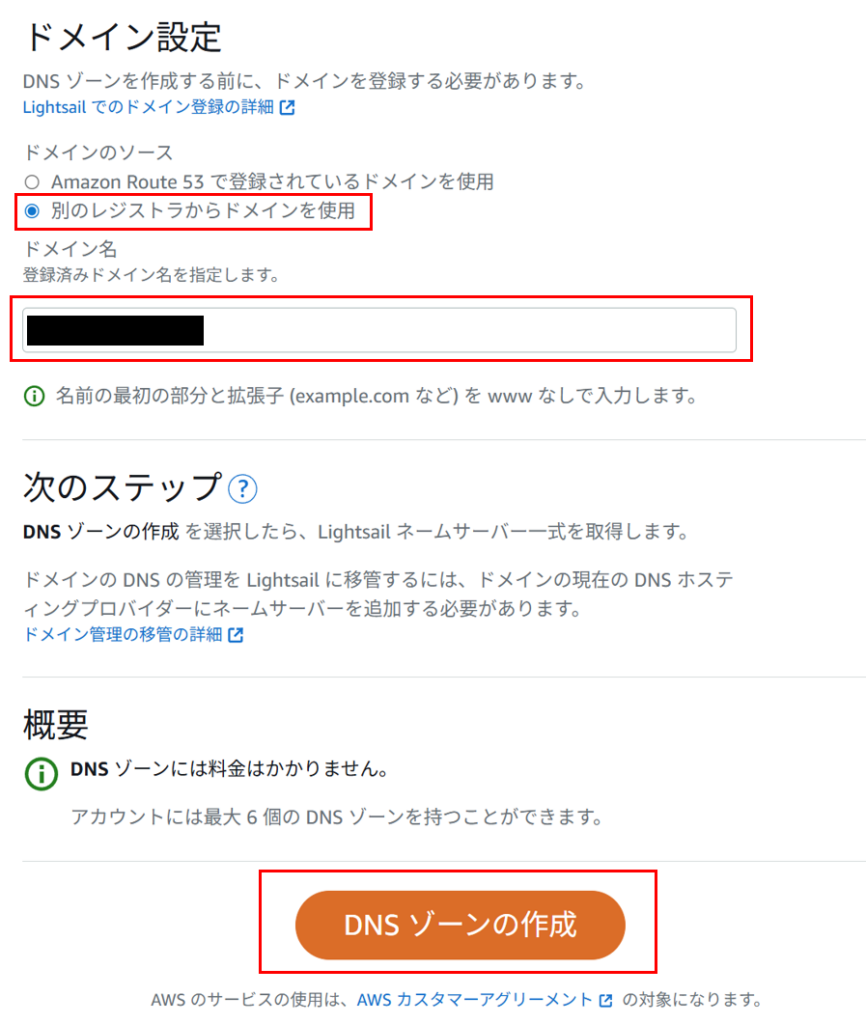
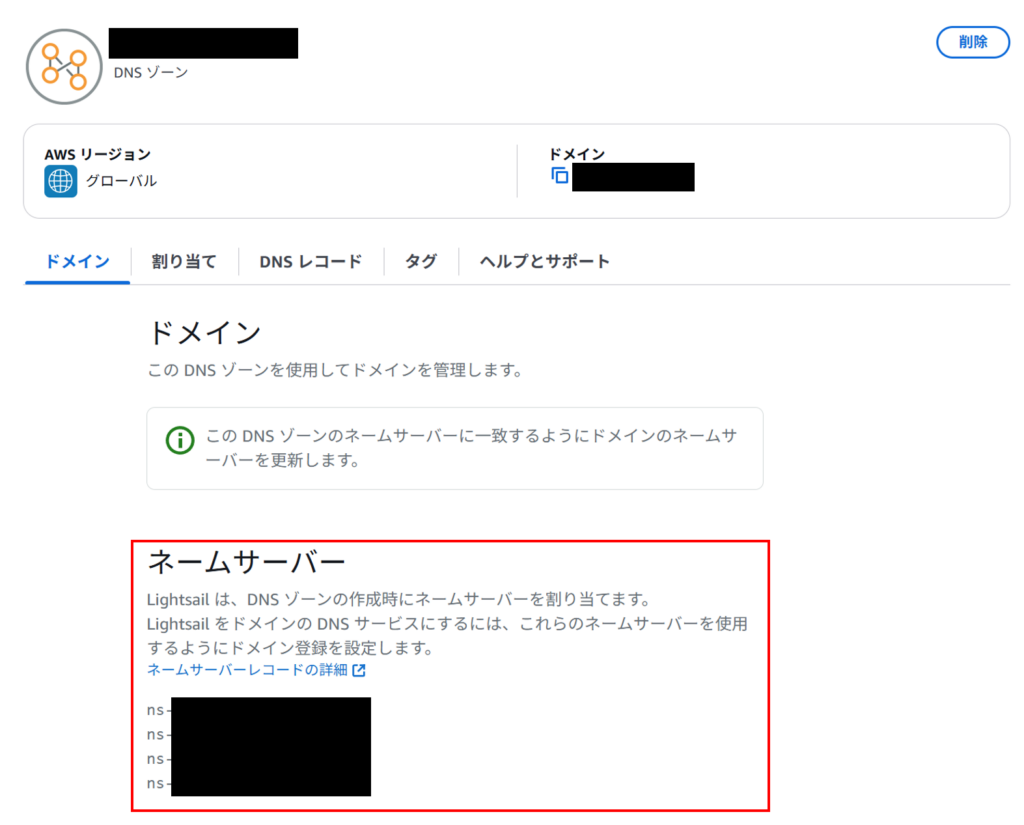
無事に、DNSゾーンの作成をできると、ネームサーバーを確認できます。
このネームサーバーをお名前.comに登録します。
ネームサーバーをお名前.comに設定する
Amazon Lightsailで登録したDNSゾーンを使うために、お名前.comで登録されているネームサーバーを変更します。
手順(お名前.com)
お名前.comのマイページ(お名前.com Navi)にログインします。ログイン後、下記手順でネームサーバーを変更します。
- 左ペインの「ドメイン」から「利用ドメイン一覧」を開く
登録した対象ドメインをクリック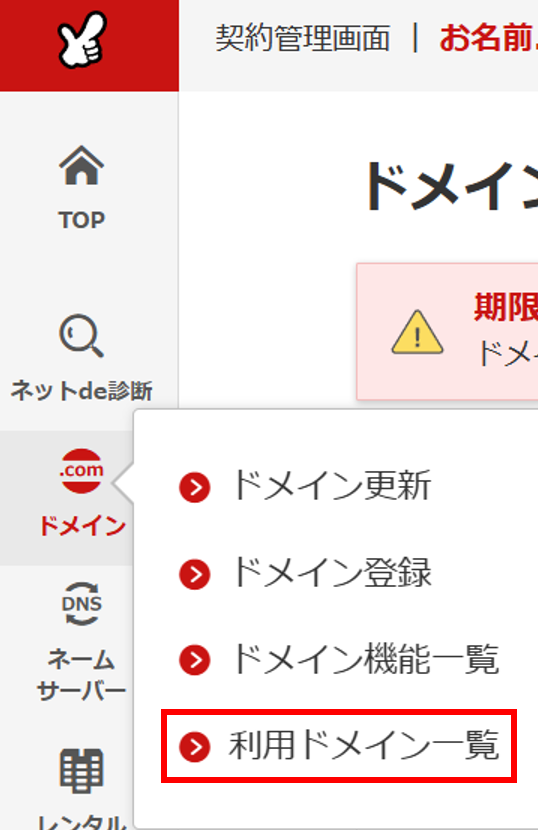
- 設定するドメインをクリック
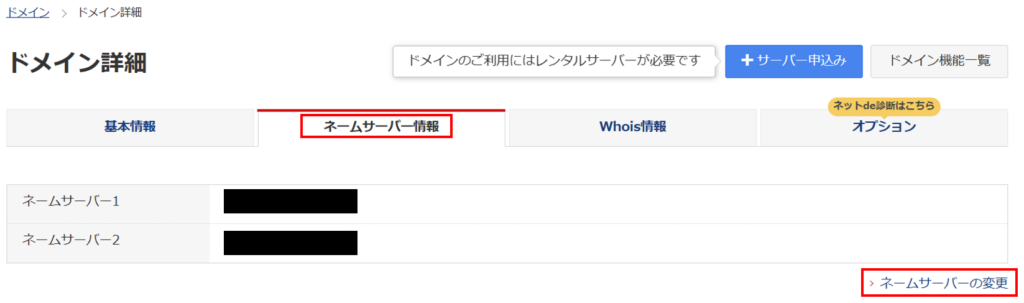
- 「ネームサーバー情報」タブから、「ネームサーバーの変更」をクリック
設定内容
「その他のサービス」タブを選択し、「その他のネームサーバーを使う」にチェックを入れます。
ここに、Lightsailのネームサーバーを4つすべて入力します。
反映には時間がかかります。反映されるまでは、すべての設定を行ってもドメインを使用してのアクセスができません。
・最大:72時間
・通常:数分〜数時間
Lightsailで静的IPを設定する
AWSでは、静的IPを設定しない限り、対象インスタンスの起動と停止のたびにIPアドレスが変わってしまいます。
IPアドレスが変わると、ドメインとIPアドレスとの対応が変わってしまいドメインでアクセスできなくなってしまうため、WordPressのIPアドレスを固定します。
手順
- 停止中では静的IPのアタッチができないため、インスタンスを起動します。
- 「ネットワーキング」タブから、IPv4ネットワーキングの「静的IPをアタッチする」をクリックします。
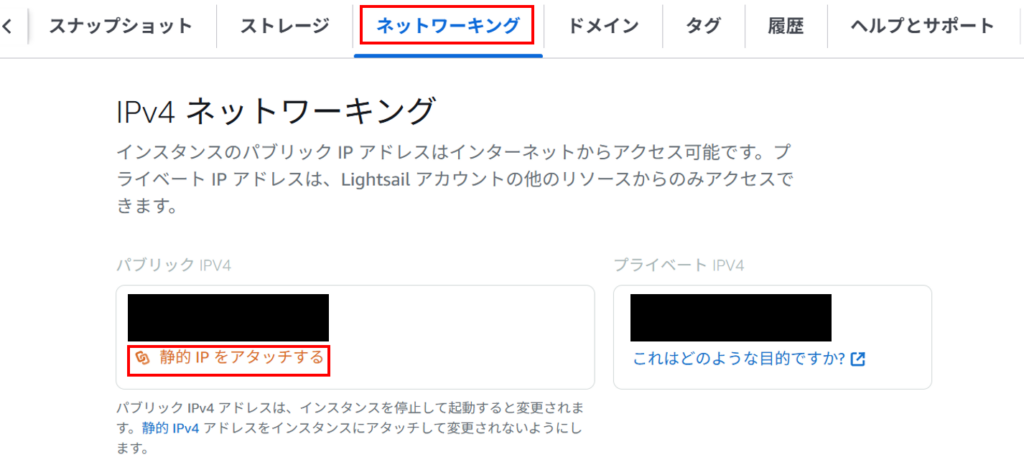
なお、クリック後にリソース名を変更できます。
IPアドレスでWordPressにアクセス確認
この時、アタッチした静的IPアドレスを使用してアクセスできることを確認します。
http://<静的IPアドレス>
WordPressが表示されればOKです。
この静的IPアドレスは再起動してもIPアドレスが変わりませんが、未使用だと課金されます。
インスタンス削除時に、IPアドレスの削除を忘れて課金されてしまうということはよくあるのでご注意ください。(著者も体験済みです)
ここで設定した静的IPアドレスは、後で使用するので控えておきます。
ドメインをLightsailに割り当てる
ようやく、本記事の本題となるドメインでWordpressの記事にアクセスできるように設定を行います。
手順
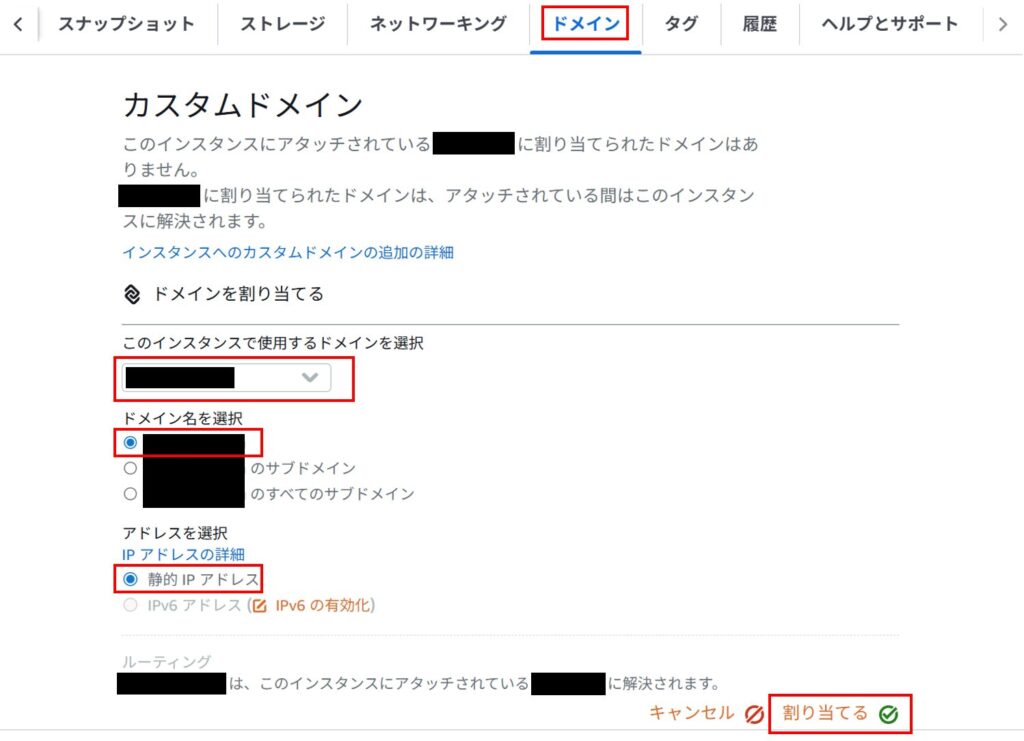
- Amazon Lightsailの対象インスタンスを開きます。
- 「ドメイン」タブから、「ドメインを割り当てる」を選択します。
設定内容
下記の設定を行います。
- ドメイン:作成したものを選択
- ドメイン名を選択:取得したドメイン (example.com) を選択
- アドレスを選択:静的IPアドレスを選択
選択後は、割り当てるをクリックします。
ドメインでアクセス確認
下記のURLをブラウザで開いてみて、WordPressが表示されるか確認します。
http://<独自ドメイン>
表示されれば成功です。
【アクセスできない場合】WordPress側のURLを変更する
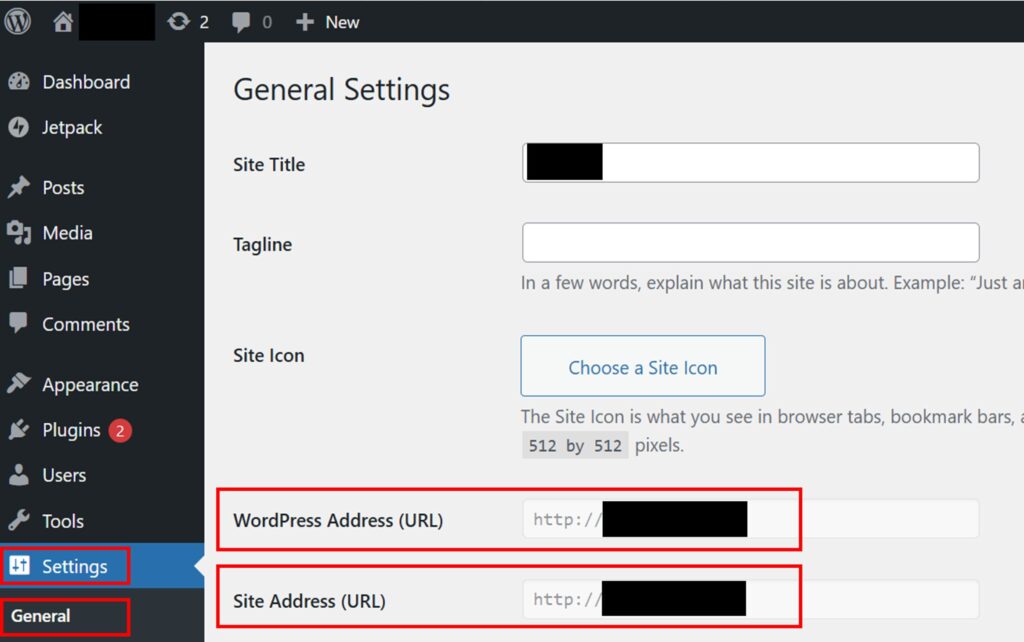
通常は自動で反映されますが、環境によってはWordPress側でURL設定が必要な場合があります。ドメインで接続できない場合、ここの設定の確認を行ってみてください。
手順
WordPress管理画面から、「設定 (Settings)」 → 「一般 (General)」で、下記の項目をIPアドレスから独自ドメインに変更します。
- WordPressアドレス(URL)
- サイトアドレス(URL)
まとめ
今回は、Amazon Lightsailで構築したWordPressに対して、独自ドメインの取得から設定までの一連の手順を解説しました。具体的には、お名前.comでのドメイン取得、DNSゾーンの作成、ネームサーバーの設定、そして静的IPアドレスの作成とインスタンスへの割り当てを行い、最終的に独自ドメインでWordPressへアクセスできる状態まで構築しました。
ただし、現時点ではまだHTTP通信の状態のため、実際に公開・運用していく場合はSSL化(HTTPS対応)が必須となります。今後は、SSL化(HTTPS対応)について解説する予定です。
なお、本記事の前提となるWordPress構築がまだの方は、以下の記事をご覧ください。